Les chantiers vous permettent de suivre le travail lui-même, indépendamment du devis ou de la facture : étapes, planning, et tout ce qui est rattaché au client. Vous pouvez créer des chantiers ponctuels ou récurrents.
Touchez Plus > Chantiers > + Créer. Renseignez :
Client
Titre
Étape : Nouveau, Chiffré, Approuvé, Planifié, Terminé ou Annulé
Type de planification : Ponctuel ou Récurrent
Notes et pièces jointes (facultatif)
Sous Planification, activez ou désactivez :
Planifier plus tard : passez la planification pour l’instant et revenez-y plus tard ;
Toute la journée : à activer si le chantier n’a pas d’horaire précis.
Si vous planifiez tout de suite, indiquez une date et une heure de début et de fin.
Choisissez le type de planification Récurrent, puis réglez la Répétition :
Fréquence : toutes les semaines, toutes les deux semaines ou tous les mois
Jours : en semaine (du lundi au vendredi) ou certains jours précis
Date de début
Heure (facultatif)
Durée en minutes (facultatif)
Fin : sans date de fin, à une date précise, ou après un nombre défini de passages
Faites avancer le chantier d’étape en étape au fil du travail :
Étape | Signification |
Nouveau | Tout juste créé, aucune action pour l’instant |
Chiffré | Un devis a été envoyé au client |
Approuvé | Le client a validé les travaux |
Planifié | Les travaux sont planifiés et confirmés |
Terminé | Les travaux sont achevés |
Annulé | Le chantier n’aura pas lieu |
Depuis Plus > Chantiers, vous avez deux vues :
Chantiers : la liste de tous vos chantiers, filtrable par étape ;
Planning : un calendrier de vos prochains chantiers, par date.
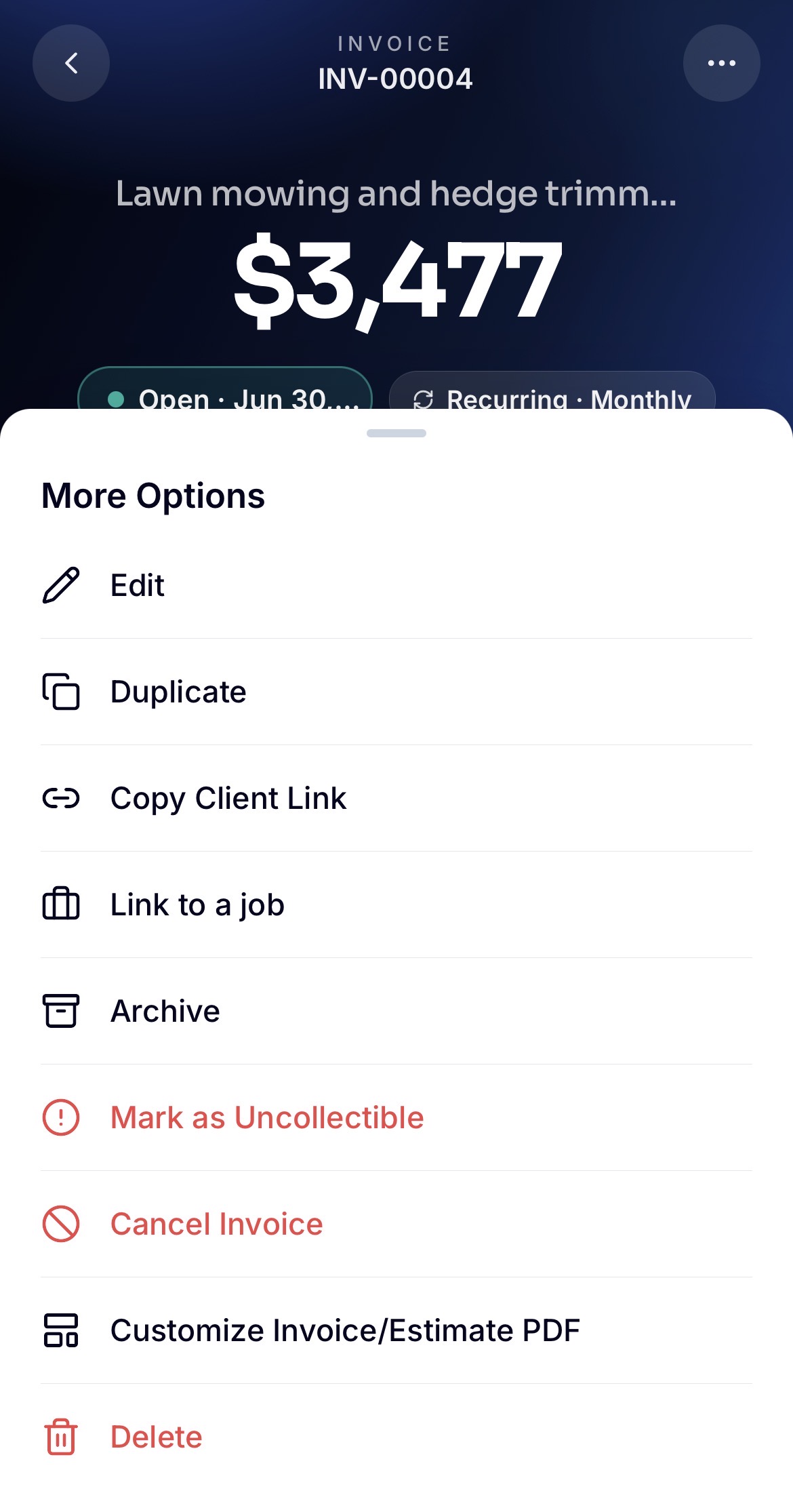
Pour rattacher un chantier à ses documents, ouvrez le menu ⋮ d’un devis, d’une facture ou d’une facture récurrente, et choisissez Lier à un chantier.