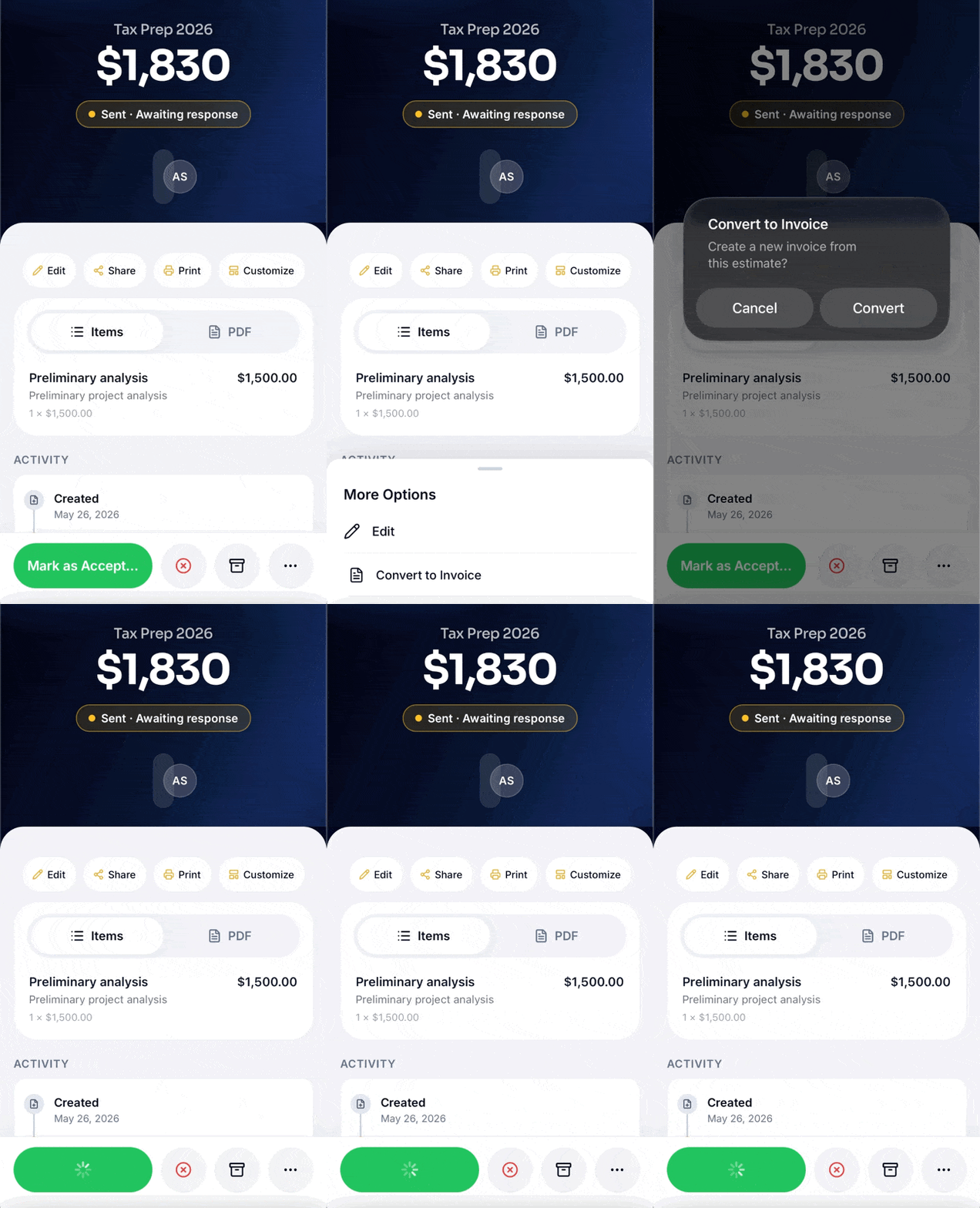
Le devis vous permet de chiffrer un chantier avant d’être payé. Cet article explique comment créer un devis (avec l’IA ou à la main), personnaliser son apparence, l’envoyer à un client, et ce qui se passe à chaque étape, du brouillon à l’acceptation.
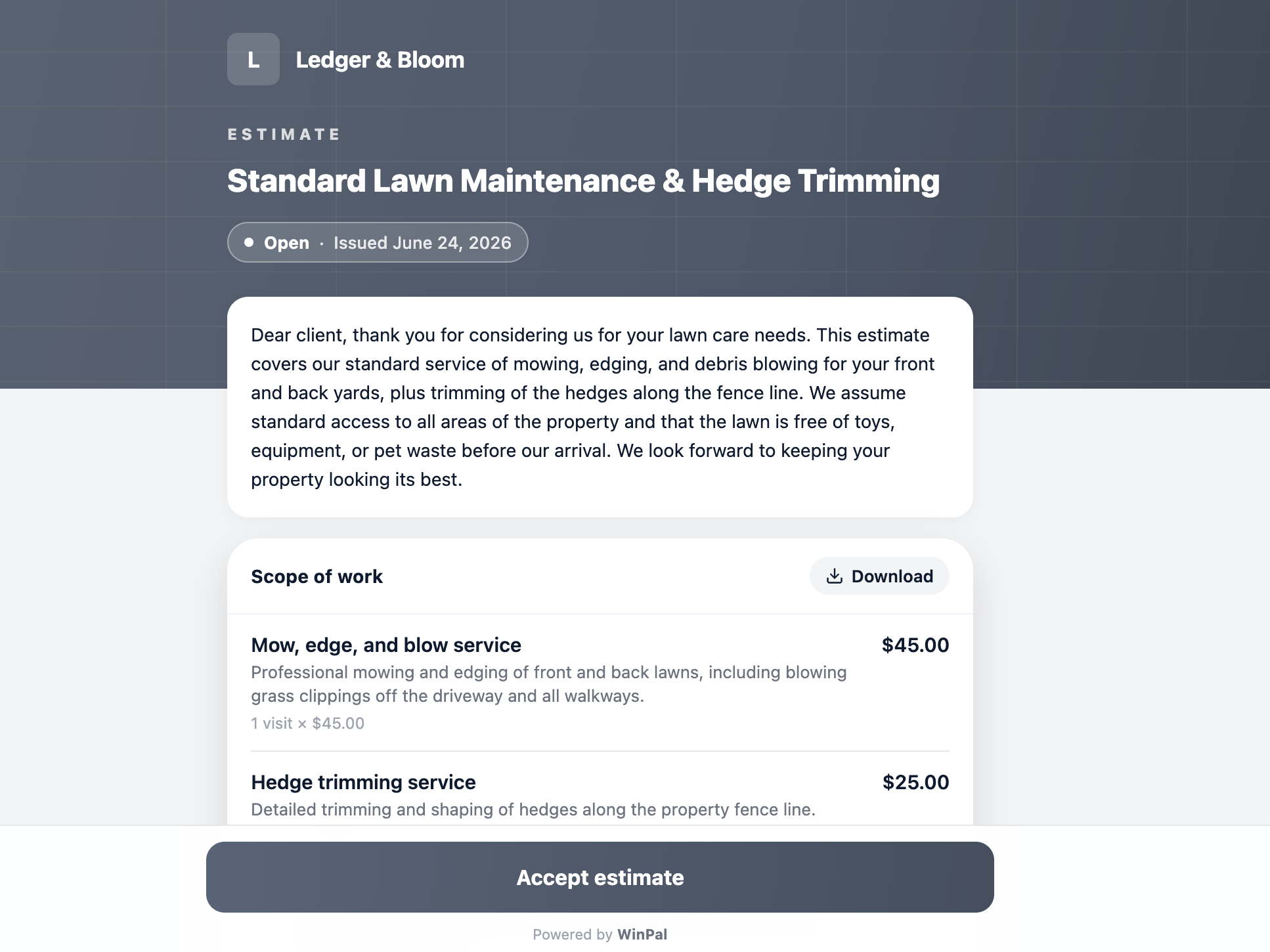
Touchez + Créer et choisissez Devis. Deux méthodes s’offrent à vous :
Décrivez le chantier par écrit ou à la voix, et ajoutez des photos, l’adresse du chantier et des mesures si vous en avez. Choisissez un niveau de détail avant de lancer la génération :
Normal : descriptions de lignes plus courtes et plus générales
Détaillé : descriptions plus longues et plus complètes pour chaque ligne (même nombre de lignes, simplement plus de détails)
L’IA rédige le devis à partir de votre description, de votre métier et de votre localisation. Relisez-le et modifiez ce que vous voulez avant de le publier.
Construisez le devis vous-même, en ajoutant les lignes une par une.
Dans les deux cas, vous devrez :
Choisir un client. Chaque devis doit être rattaché à un client de votre CRM. Si vous démarrez et avez déjà une liste de clients, il est plus rapide de les importer en une seule fois que de les ajouter un par un.
Ajouter un objet ou un titre au devis.
Ajouter des lignes. Piochez dans votre bibliothèque d’articles ou saisissez des lignes libres (voir Créer votre bibliothèque d’articles).
Régler la remise et la taxe, si besoin. Activez une remise, choisissez un pourcentage ou un montant fixe, et ajoutez un taux de taxe s’il y a lieu. Le total se met à jour automatiquement selon vos lignes.
Ajouter des pièces jointes ou des notes, si vous voulez transmettre autre chose au client.
Avant de publier votre devis, vous pouvez activer les options suivantes :
Générer la facture à l’acceptation : quand le client accepte le devis, WinPal crée automatiquement la facture correspondante.
Exiger la signature du client : le client doit signer à la main avant que le devis soit marqué comme accepté.
Conditions générales : affichées au client sur la page du devis (pas dans le PDF).
Demander un acompte : pour demander un acompte dès l’acceptation du devis.
Activer une remise, puis indiquer un pourcentage ou un montant.
Toucher Taxe pour appliquer une taxe, choisir son montant et indiquer si elle s’applique au total ou seulement aux articles taxables.

Une fois le devis prêt, choisissez :
Publier : le devis est finalisé et prêt à être envoyé.
Enregistrer en brouillon : le devis reste modifiable. Vous pouvez le terminer quand vous voulez ; rien n’est envoyé ni finalisé avant la publication.
Depuis cet écran, vous pouvez aussi imprimer le devis, ou toucher Personnaliser pour régler son apparence : choisissez un modèle de PDF et une couleur, ajoutez votre logo, et activez ou désactivez :
Afficher l’adresse de l’entreprise
Afficher le détail des taxes
Afficher la ligne de remise
Afficher les notes
Afficher le tampon « Payé »
Pour en savoir plus sur ces options, consultez Personnaliser vos PDF de devis et de factures.
Une fois le devis publié, touchez Envoyer au client. Vous pouvez :
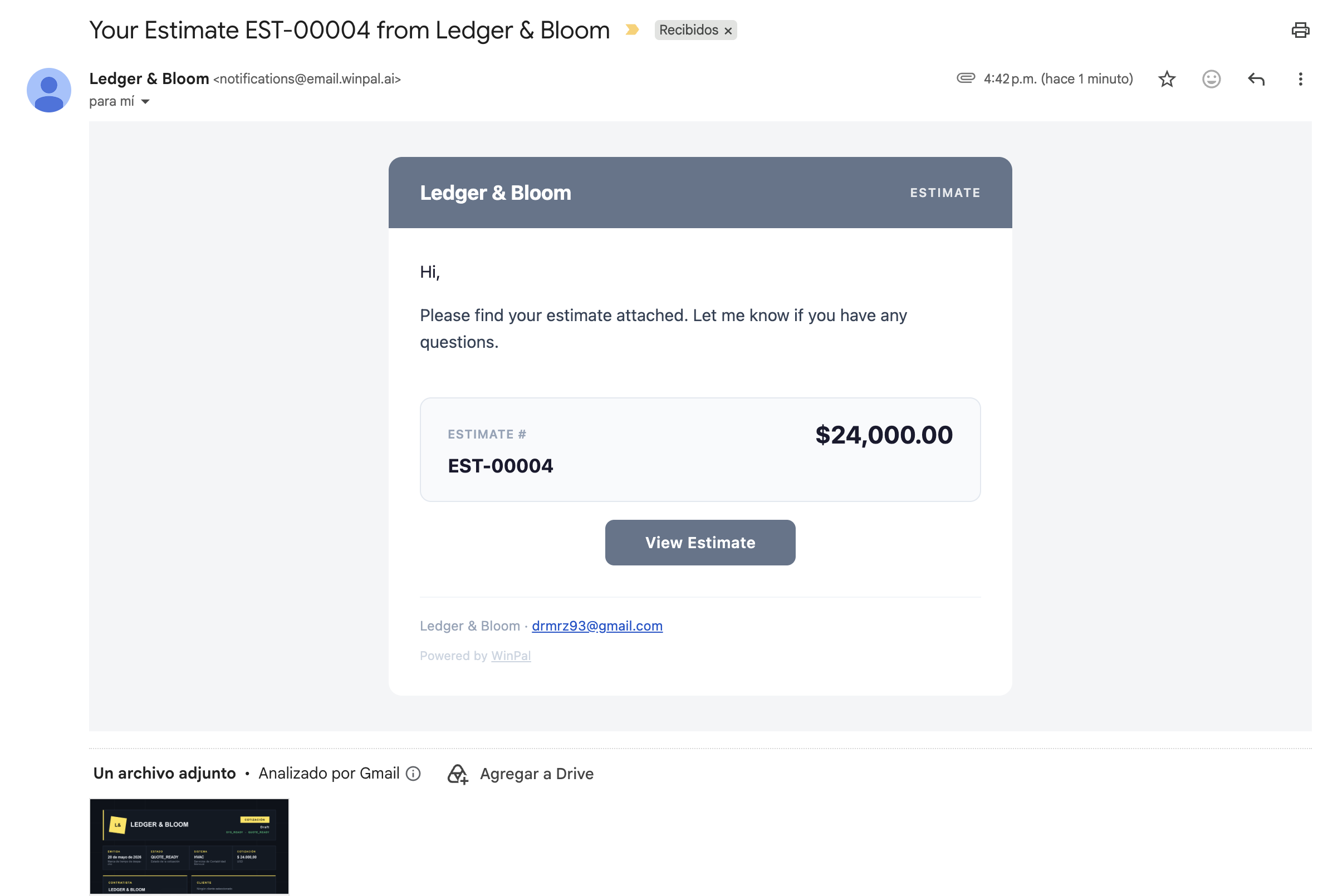
Envoyer via WinPal : votre client reçoit un e-mail à vos couleurs avec le PDF en pièce jointe.
Partager le lien : copiez un lien et envoyez-le vous-même, par SMS, par e-mail ou par tout autre moyen.
Marquer comme envoyé : si vous l’avez déjà transmis autrement (en main propre, par téléphone) et voulez simplement mettre à jour le statut dans WinPal.
Un devis passe par plusieurs statuts au fil de son avancement :
Signification | |
Brouillon | Créé, mais pas encore publié |
Ouvert | Publié et prêt à être envoyé |
Envoyé | Transmis au client, en attente de réponse |
Accepté | Le client a accepté le devis (selon vos réglages, cela peut générer la facture et exiger une signature) |
Refusé | Le client n’a pas accepté le devis |
Facturé | Une facture a été créée à partir de ce devis |
Archivé | N’est plus actif |
Si vous avez activé Générer la facture à l’acceptation, la facture est créée automatiquement dès que le devis est accepté. Sinon, vous pouvez convertir vous-même un devis accepté en facture quand vous êtes prêt à facturer le client.
Ouvrez le menu à trois points et choisissez Convertir en facture.