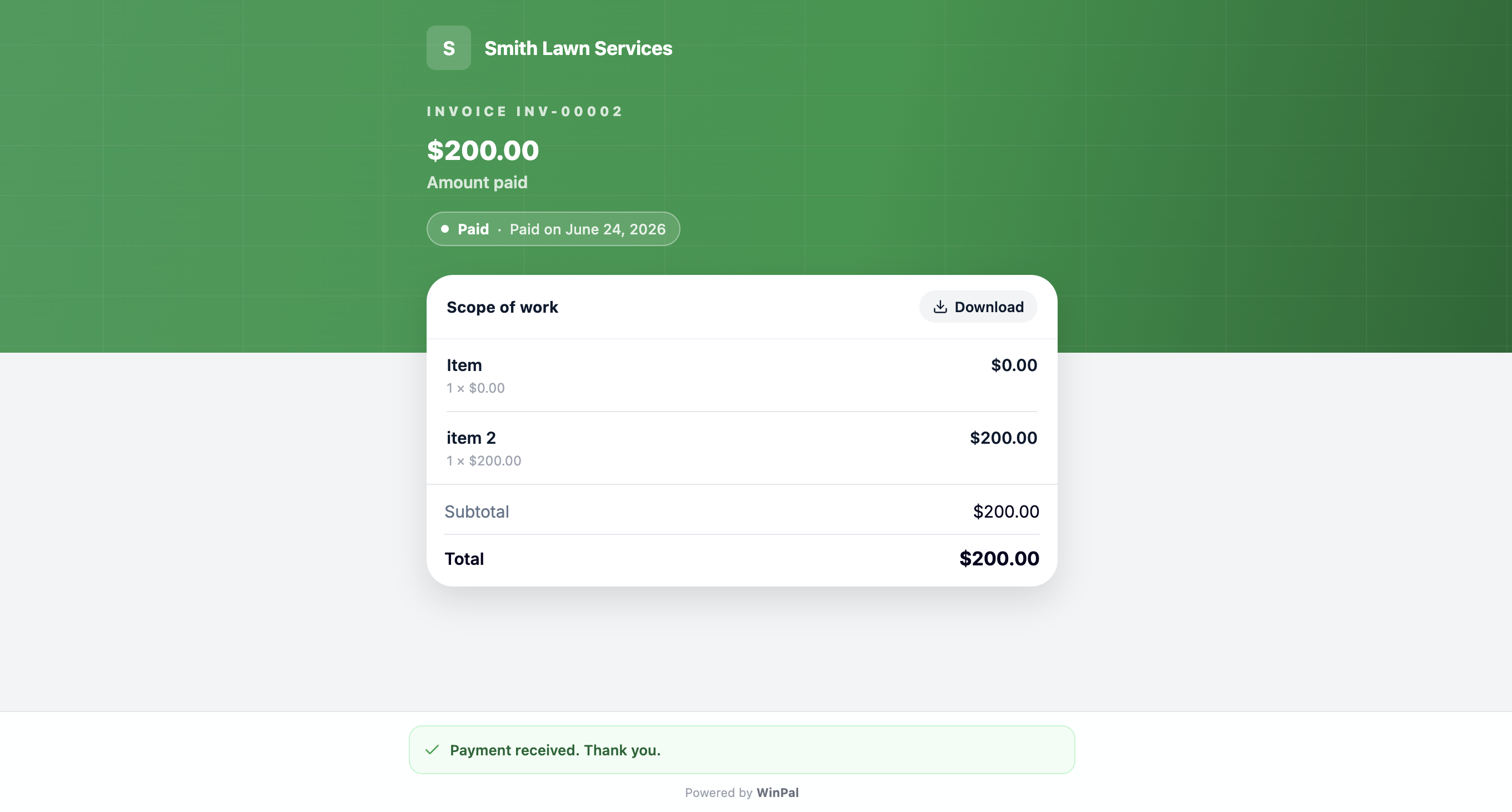
Votre modèle, votre couleur et votre logo s’appliquent à chaque devis et chaque facture que vous envoyez : au PDF lui-même et à la page que votre client voit en ouvrant le lien. Cet article explique comment les régler et à quoi sert chaque option.
Pour commencer, allez dans Paramètres > Personnaliser le PDF des factures/devis. Vous pouvez aussi y accéder depuis n’importe quel devis ou facture : ouvrez le menu ⋮ et choisissez Personnaliser le PDF des factures/devis.
Vos choix s’appliquent à tout le compte, sur chaque document créé ensuite.
Choisissez parmi 11 modèles. C’est une simple question de style : il n’y a pas de « bon » modèle selon le métier, prenez celui qui ressemble le plus à votre image. Changer de modèle modifie aussi l’affichage de certains réglages ci-dessous. Choisissez donc d’abord votre modèle, puis ajustez la couleur et les options.
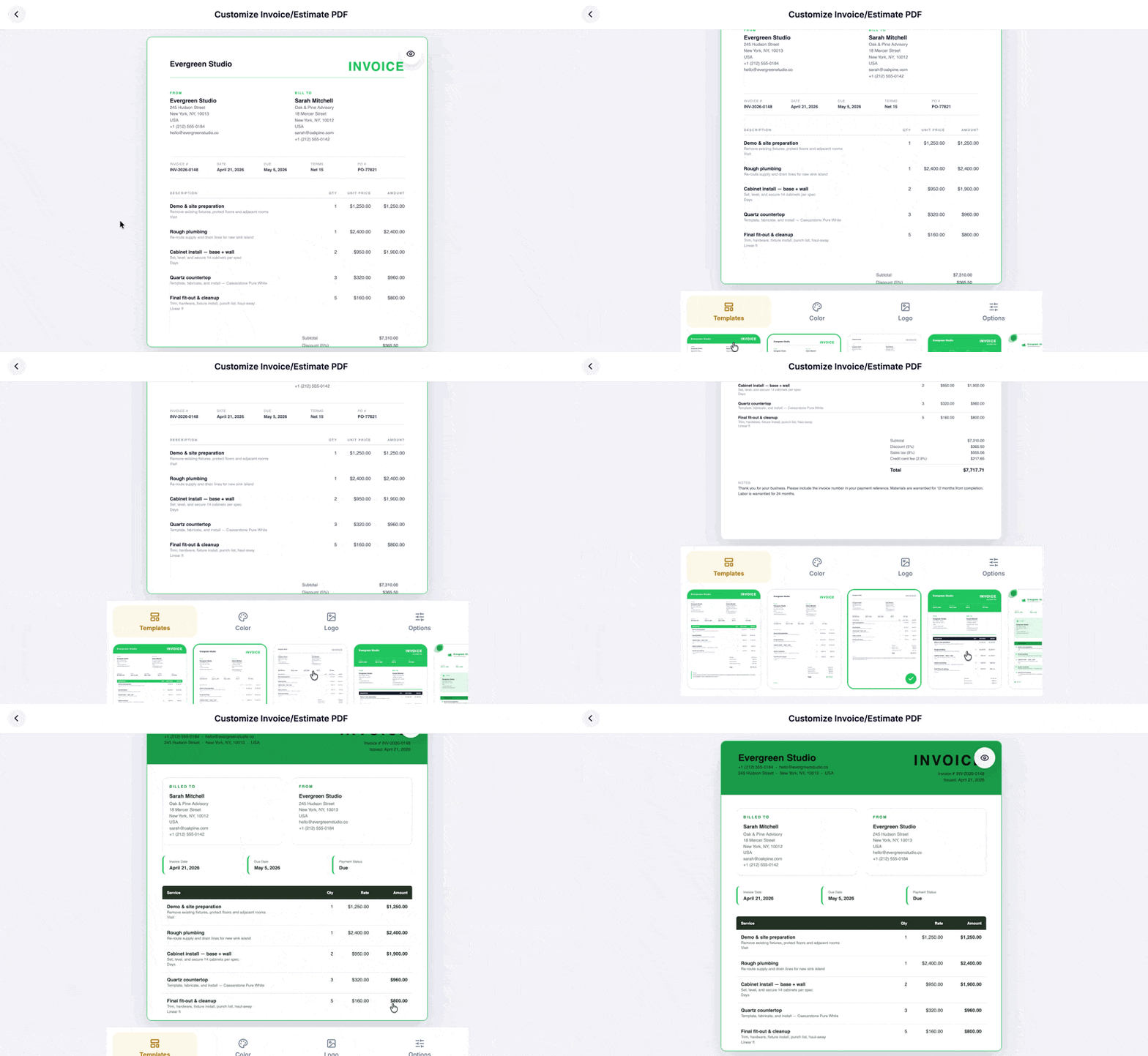
Elle définit le thème de couleur que votre client voit à deux endroits :
La page qui s’ouvre quand il clique sur le lien de votre facture ou de votre devis (fond, éléments d’accent et couleur du bouton « Payer »).
Le PDF, où la couleur apparaît différemment selon le modèle choisi : certains modèles l’utilisent plus que d’autres.
Choisissez une couleur, puis revenez dans Modèles pour voir le résultat.
Choisissez si votre logo apparaît sur la page vue par le client. Vous pouvez le désactiver si vous préférez une page uniquement textuelle.
Activez ou désactivez les informations affichées sur vos documents :
Afficher l’adresse de l’entreprise
Afficher le détail des taxes
Afficher la ligne de remise
Afficher les notes
Afficher le tampon « Payé »
Désactiver une option retire simplement la ligne ou la section du document. Par exemple, si vous désactivez « Afficher le détail des taxes », les taxes restent incluses dans le total : seule la ligne qui indique leur montant disparaît.
Comme ces réglages s’appliquent à tout ce que vous envoyez, mieux vaut les définir une bonne fois au début plutôt que document par document. Si vous n’avez pas encore fait la configuration initiale, consultez Commencez ici : configurer votre compte.